Aktualności
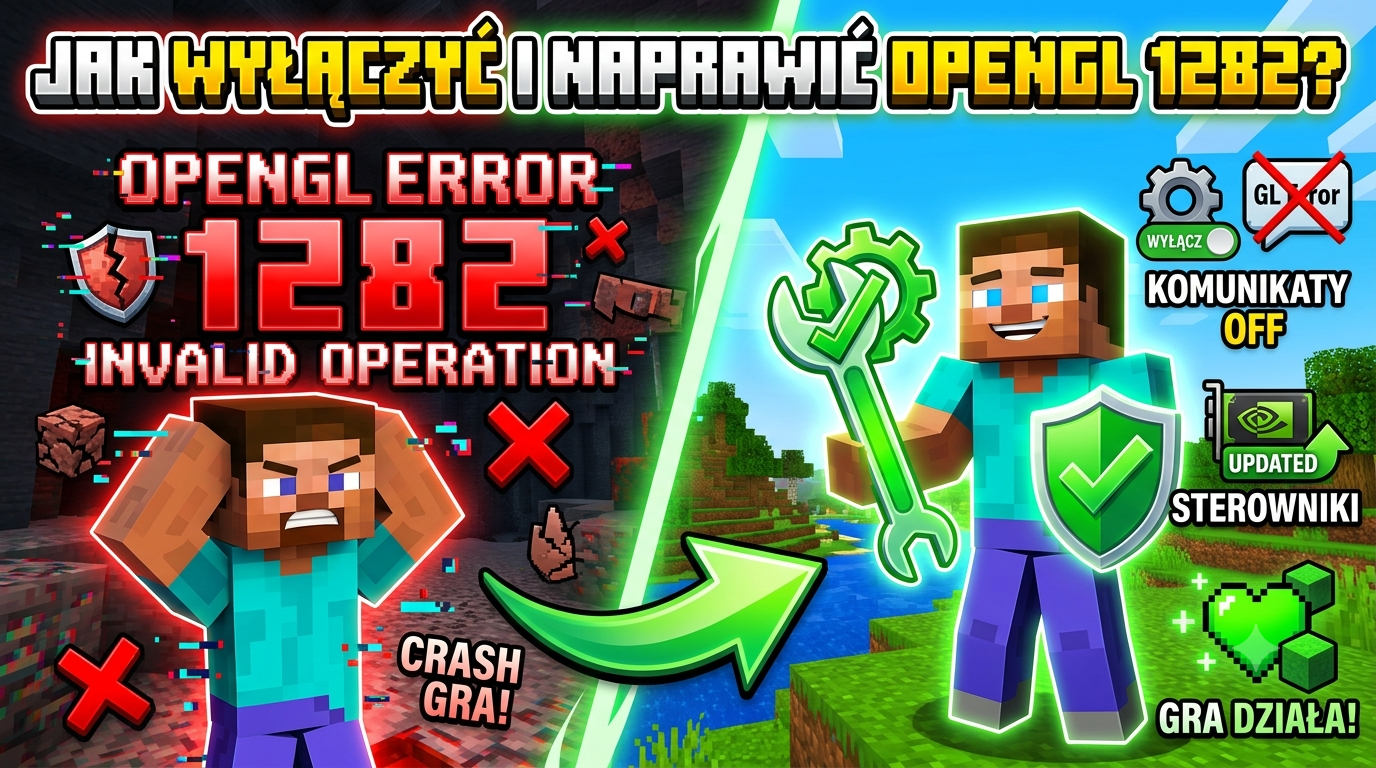
OpenGL Error 1282 - co zrobić, żeby gra znów działała?
Co to jest ten błąd?
W czacie Minecrafta pojawia się komunikat „OpenGL Error: 1282 (Invalid Operation)” albo „OpenGL Error 1282, Invalid Operation”.
To znak, że gra nie może poprawnie przetworzyć poleceń graficznych.
Kiedy się pojawia?
- Po wejściu na serwer czat zaczyna spamować ten komunikat co około 5 sekund.
- Najczęściej widzimy go przy włączeniu Optifine w wersji 1.17.1.
- Aktywacja paczki shaderów (shader pack) może od razu spowodować czarny ekran.
Jak naprawić problem?
1. Wyłącz „Advanced OpenGL”
- Wejdź w Opcje → Ustawienia graficzne.
- Znajdź pozycję Advanced OpenGL i ustaw OFF.
To najprostszy sposób, który często usuwa komunikaty i przywraca widoczność.
2. Zaktualizuj sterowniki karty graficznej
- Otwórz panel sterownika GPU (np. NVIDIA, AMD, Intel).
- Wybierz Aktualizuj sterowniki lub Pobierz najnowszą wersję ze strony producenta.
- Po zakończeniu instalacji zrestartuj komputer.
Sterowniki muszą prawidłowo rozumieć polecenia OpenGL, więc ich aktualizacja jest kluczowa.
3. Zresetuj ustawienia graficzne
- W menu graficznym znajdź opcję Resetuj ustawienia (lub przywróć domyślne).
- Dzięki temu usuniesz ewentualne „zbyt agresywne” ustawienia, które mogą zakłócać renderowanie.
4. Graj bez Optifine
- Jeśli powyższe nie pomaga, uruchom czystą wersję Minecrafta, bez modyfikacji Optifine.
- Brak Optifine eliminuje najczęstszy konflikt, choć tracisz niektóre ulepszenia wydajności.
Co może nie zadziałać?
- Pełna reinstalacja gry, Javy i systemu nie zawsze pomaga - u niektórych błąd pojawia się od razu po uruchomieniu z Optifine.
- Zbyt wysokie ustawienia graficzne (np. maksymalna odległość renderowania, włączone wszystkie efekty) mogą samodzielnie wywołać błąd.
- Shader pack - włączenie jakiejkolwiek paczki shaderów może natychmiast spowodować czarny ekran i komunikaty o błędzie.
Krótkie podsumowanie
- Wyłącz Advanced OpenGL - najprostszy krok.
- Zaktualizuj sterowniki GPU i zrestartuj komputer.
- Zresetuj ustawienia graficzne do domyślnych.
- Jeśli nic nie pomaga, graj bez Optifine lub zrezygnuj z shaderów.
Stosując te proste czynności, powinieneś pozbyć się irytującego komunikatu i wrócić do gry bez czarnych ekranów. Powodzenia!
Źródła (5)
- Minecraft OpenGL Error 1282: Why It Happens and How to Fix It Properly
- "OpenGL Error: 1282 (Invalid Operation)" · Issue #2114 · sp614x/optifine · GitHub
- OpenGL error 1282 Invalid Operation! - Microsoft Q&A
- FIXED: OpenGL Error 1282 (Invalid Operation) Minecraft | Working ...
- OpenGL Error: 1282 (Invalid operation)????????? : r/Minecraft
Komentarze (1)