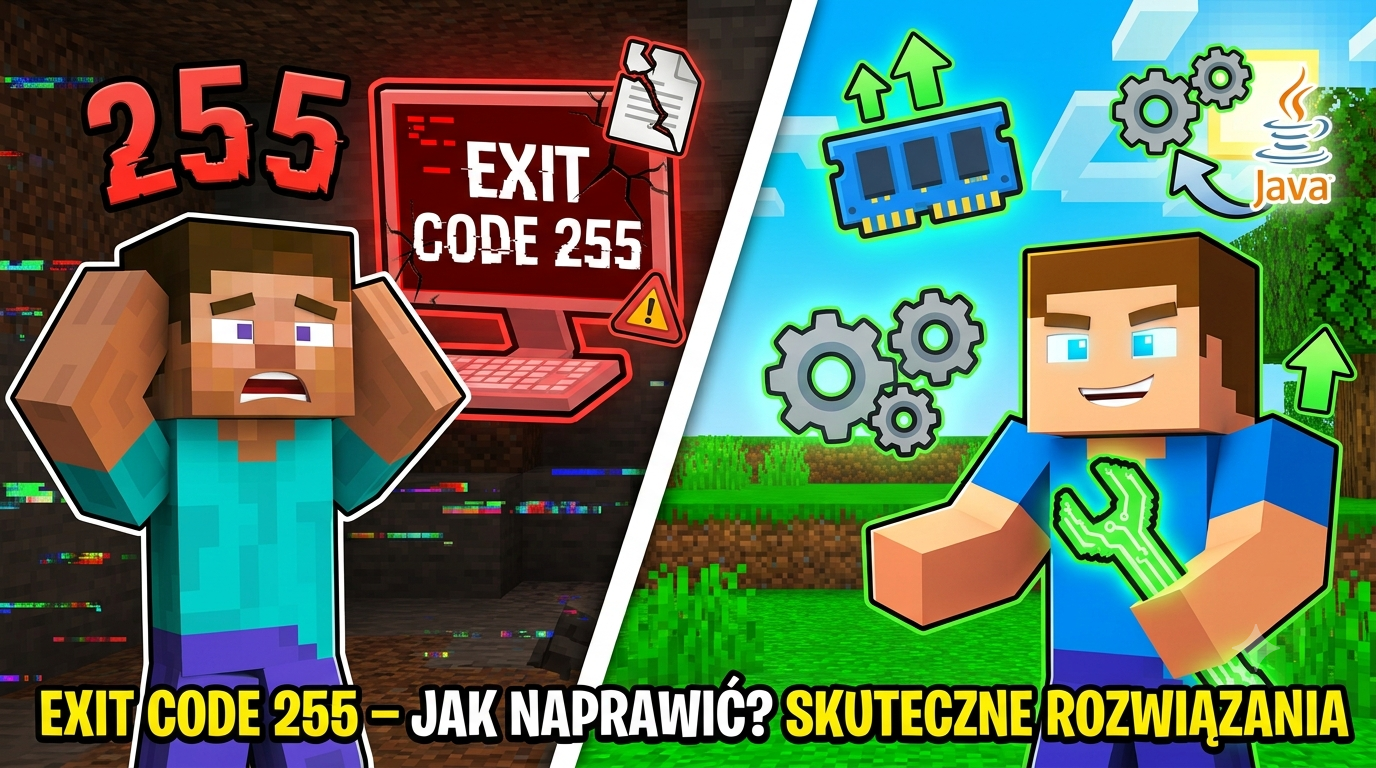
Exit Code 255 w Minecraft - skąd się bierze i jak go naprawić?
Kolejny dzień, kolejna próba uruchomienia ulubionego świata w Minecraft i... kolejny crash. Tym razem launcher wita Cię tajemniczym komunikatem: "Gra uległa awarii. Kod wyjścia: 255". Brzmi to poważnie, a brak jasnej informacji o przyczynie może być bardzo frustrujący.
Kod wyjścia 255 to jeden z bardziej enigmatycznych błędów, który może pojawić się zarówno na czystej wersji gry, jak i tej z modami. Na szczęście, choć diagnoza bywa trudna, rozwiązania zazwyczaj są proste. W tym poradniku przeprowadzimy Cię przez proces naprawy krok po kroku.
Co oznacza błąd Exit Code 255 w Minecraft?
Mówiąc krótko: Exit Code 255 oznacza, że wirtualna maszyna Javy (JVM), na której działa Minecraft, niespodziewanie przerwała pracę z powodu nieznanego błędu krytycznego. Często dzieje się tak, gdy system operacyjny lub inne oprogramowanie "zabija" proces gry.
Najczęstsze przyczyny tego błędu to:
Brak pamięci RAM przydzielonej do gry.
Uszkodzone lub nieaktualne pliki Javy zainstalowane w systemie.
Konflikty ze sterownikami karty graficznej.
Oprogramowanie trzecie (antywirusy, nakładki graficzne typu Discord czy GeForce Experience) blokujące grę.
Poważne błędy w modach (szczególnie tych wpływających na renderowanie świata).
Jak naprawić Exit Code 255? Przewodnik krok po kroku
Ponieważ błąd ten może mieć wiele przyczyn, zalecamy wypróbowanie poniższych rozwiązań w podanej kolejności. Jedno z nich z pewnością zadziała!
1. Zwiększ ilość przydzielonej pamięci RAM
Minecraft, zwłaszcza z modami lub paczkami tekstur o wysokiej rozdzielczości, jest bardzo "pamięciożerny". Jeśli gra wyczerpie przydzielony jej limit RAM, może nagle crashować z błędem 255.
Oto jak to zmienić w oficjalnym launcherze:
Otwórz launcher i przejdź do zakładki Instalacje.
Najedź na profil, którego używasz, kliknij ikonę trzech kropek i wybierz Edytuj.
Kliknij Więcej opcji na dole.
W polu Argumenty JVM znajdź fragment zaczynający się od
-Xmx. Na przykład:-Xmx2G.Zmień cyfrę na wyższą (np. z 2G na 4G), ale uważaj, aby nie przydzielić więcej niż połowę dostępnego RAM-u w Twoim komputerze.
Kliknij Zapisz i spróbuj uruchomić grę.
2. Wykonaj czystą instalację Javy
Minecraft korzysta ze środowiska Java do działania. Jeśli pliki Javy w Twoim systemie są uszkodzone, gra nie uruchomi się poprawnie. Ważne jest, aby używać odpowiedniej wersji Javy dla danej wersji Minecrafta (np. Java 17 dla nowszych wersji, Java 8 dla starszych).
Odinstaluj wszystkie wersje Javy z panelu sterowania.
Pobierz i zainstaluj najnowszą, zalecaną wersję Javy dla swojej wersji gry (najbezpieczniej jest korzystać z oficjalnych wydań Adoptium lub Oracle).
Zrestartuj komputer.
3. Zaktualizuj lub przeinstaluj sterowniki karty graficznej
Błąd Exit Code 255 bardzo często pojawia się w momencie próby wyrenderowania pierwszych klatek obrazu przez grę. Jeśli sterowniki GPU są nieaktualne lub uszkodzone, nastąpi crash.
Wejdź na oficjalną stronę producenta swojej karty (NVIDIA, AMD lub Intel).
Pobierz najnowsze sterowniki dedykowane dla Twojego modelu.
Podczas instalacji wybierz opcję "Czysta instalacja" (jeśli jest dostępna), aby usunąć stare, potencjalnie błędne ustawienia.
Po zakończeniu uruchom ponownie komputer.
4. Wyłącz programy kolidujące w tle (Overlaye i Antywirusy)
Niektóre programy próbują "wstrzyknąć" swój kod do okna gry, aby wyświetlać dodatkowe informacje (np. FPS, czat). Może to powodować krytyczny błąd Javy.
Discord: Wejdź w Ustawienia -> Nakładka w grze i wyłącz ją.
GeForce Experience/AMD Software: Wyłącz nakładki w ustawieniach tych programów.
Antywirusy: Tymczasowo wyłącz osłonę w czasie rzeczywistym lub dodaj folder
.minecraftoraz plik wykonywalny Javy do wyjątków.
5. Sprawdź logi gry (jeśli używasz modów)
Jeśli problem nadal występuje, a grasz na modach, przyczyna może leżeć w samej modyfikacji. Aby to sprawdzić, musisz zajrzeć do logów.
Przejdź do folderu instalacyjnego Minecraft (domyślnie
%appdata%\.minecraft).Otwórz folder
logsi znajdź pliklatest.log.Otwórz go za pomocą notatnika i zjedź na sam dół. Szukaj słów takich jak
FATAL,ERRORlubCaused by:. Zazwyczaj tam znajdziesz nazwę moda, który powoduje problem.
Podsumowanie
Choć kod Exit Code 255 jest rzadziej spotykany niż Code 1, zazwyczaj oznacza poważniejszy problem ze środowiskiem działania gry. Mamy nadzieję, że dzięki naszym poradom udało Ci się zlokalizować przyczynę i naprawić błąd. Jeśli gra nadal crashuje, czysta reinstalacja całego Minecrafta może być ostatnią deską ratunku. Do zobaczenia w świecie klocków!
Komentarze (0)